Postingan

Menampilkan postingan dengan label Komputer

Caranya Meng-Compress Seluruh Kode Template Blog Agar Lebih Cepat Loading

Gambar
Caranya Meng-Compress Seluruh Kode Template Blog Agar Lebih Cepat Loading-- Caranya compress seluruh kode template sekaligus : 1. Masuk Blog > Dasboard > Template > Edit HTML anda copy/cut seluruh kode pada template anda, kemudian paste di notepad dulu boleh, langsung di-paste ke HTML Compression Tool juga boleh. buka alamat HTML Compression Tool kemudian paste kode template kamu tadi pada kolom atas, yaitu di bawah tulisan: Paste your html code in the box below and then click the button. The new compressed html will appear at the bottom of the page. 2. Kemudian centang Don't compress HTML head of document dan klik Compress HTML. kamu akan mendapatkan kode yang telah di compress pada kolom di bawah New Compressed HTML Copy your new smaller html code from the box below 3. langsung saja copy kode pada kolom bawah hasil compress tadi, dan paste pada tempalte anda (kosongkan dulu seluruh isi kode pada template anda, CTRL+A > Del) 4. Terakhir Pratinjau atau langsung Simpa...

Cara Menggabungkan Halaman Portrait & Landscape Dalam 1 File Word 2007

Gambar
Jika Selama ini anda membuat halaman Landscape dan Portrait di microsoft word terpisah. saya akan kasih tahu caranya agar halaman Landscape dan Portrait bisa bergabung dalam satu file. Berikut ini adalah caranya : 1. Pilih Page Layout 2. Kemudian Pilih Break 3. Lalu pilih Next Page Maka akan terlihat gambar 2 halaman seperti dibawah ini 4. Untuk Merubahnya menjadi Landscape pilih Orientation kemudian pilih Landscape Maka akan terlihat gambar seperti dibawah ini 5. Untuk Mengembalikan ke bentuk Portrait, Lakukan cara 1,2 dan 3 Kemudian pada Orientation pilih Portrait. maka hasilnya akan seperti ini Bagaimana, cukup mudah, kan? Sumber: blosergun.blogspot.co.id

Cara Membuat Document Word Tidak Bisa Diedit

Gambar
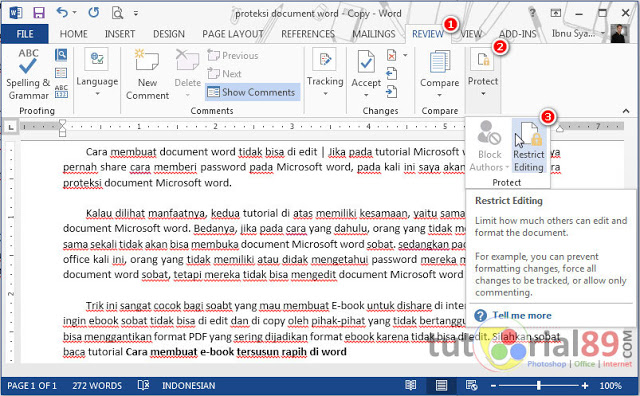
Cara pertama memproteksi file word adalah dengan memasang password. Dengan cara ini, orang yang tidak mengetahui password sama sekali tidak akan bisa membuka document Microsoft word kita. Cara kedua (yang akan disampaikan ini), orang yang tidak memiliki atau tidak mengetahui password, masih bisa membaca document word kita, tetapi mereka tidak bisa mengedit dan mengcopy document Microsoft word tersebut. Trik ini sangat cocok bagi mereka yang mau membuat E-book untuk dishare di internet, jika kita tidak ingin ebook sobat tidak bisa di edit dan di copy oleh pihak-pihat yang tidak bertanggung jawab, sekaligus bisa menggantikan format PDF yang sering dijadikan format ebook karena tidak bisa diedit . Selain itu, document Microsoft word itu sizenya lebih kecil jika dibandingkan dengan format PDF. Akan tetapi jika kita tetap ingin menggunakan format PDF, kita tinggal meng- convert saja format Docx ini menjadi format PDF. Berikut caranya: 1. Silahkan sobat buka document Microsoft word yang mau...

Cara Mengunci File Slide Power Point 2007 Agar Tidak Bisa Diedit

Gambar
Ada beberapa cara membuat file presentasi kita agar terlindung dari editing . Ada yang dengan menggunakan password dan ada yang dengan saving file dalam format slideshow. Namun keduanya memiliki kelemahan. Memproteksi file presentasi dengan password memiliki kelemahan yaitu jika password kita berikan kepada teman, dia akan bisa membka file tersebut. Selanjutnya, yang tidak kita inginkan, dia bisa mengedit sesukanya seelah berhasil membuka. Memproteksi file presentasi dengan menyimpannya (save as) slideshow memiliki kelemahan karena ektensi .pps bisa diubah menjadi .ppt, sehingga file tersebut dengan mudah diedit sesuka hati pula. Nah, ini cara memproteksi file presentasi kita agar tidak bisa diedit namun hanya bisa read only saja. Cara ini adalah menggabungkan penggunaan password untuk editing/ modify dan saving file dalam format slideshow. Cara ini lebih baik karena file presentasi kita masih bisa dibuka dalam format slideshow namun tidak bisa diedit. Ketika ada yang mengubah e...

Cara Backup dan Restore Windows 7

Gambar
Artikel kal ini kita akan membahas tentang Cara Backup dan Merestore Windows 7. Kita bisa membackup OS Windows 7 kita sepenuhnya pada Partisi hardisk yang lain seperti drive D: dan E: sehingga ketika system restore windows kita terkena gangguan virus dan ter- disable kita tetap bisa me- restore windows kita menjadi seperti sedia kala. Berikut tutorialnya : 1. Buka Control Panel dan pilih Backup and Restore 2.Pilih “Create System Image” 3. Pilih Partisi hardisk yg Kita inginkan untuk membackup OS kita 4. Selain backup OS Kita juga bisa membackup data pada drive yg lain, tapi untuk kali ini back up System aja dulu, klik next gan 5.Setelah itu kita click start backup 6.Setelah selesai di Drive yg kita pilih sebagai tempat backup akan ada folder dengan nama “WindowsImageBackup” dengan ini Backup OS kita Selesai. Untuk me-restore hasil backup yang kita bikin di atas tidak bisa dengan cara ini Cara Menggunakan System Restore Windows 7 System restore di thread saya menggunakan windows recov...

Cara Memproteksi (Mengunci) File dalam Folder dengan Winrar

Gambar
Winrar merupakan sebuah software komputer yang digunakan untuk mengkompresi file atau folder sehinga menjadi ukuran yang lebih kecil, selain itu winrar juga berfungsi untuk melindungi file kita dari serangan virus, karena berdasarkan pengalaman saya file setup akan rusak atau hilang jika terkena virus, akan tetapi file yang berada pada winrar akan tetap aman dan tidak hilang. Winrar merupakan software multi fungsi yang sangat membantu untuk mengamankan file atau folder anda. Winrar juga bisa digunakan untuk mengunci folder sehingga folder tidak akan dibuka jika orang tidak mengetahui password yang digunakan. Untuk mengunci folder/ folder lock menggunakan winrar berikut langkah-langkah yang paling mudah. 1. Pilih folder yang akan dikunci. 2. Klik kanan folder yang akan dikunci, kemudian pilih add to archive 3. Kemudian akan muncul menu winrar, seperti pada gambar dibawah ini. 4. Selanjutnya pilih advance pada menu bar, kemudian klik set password. 5. Masukan password kemudian klik OK. Se...

Trik (Cara) Membuka Password pada Excel Sheet

Gambar
Membuat password excel dengan maksud melindungi file/data penting sah2 saja bagi pemilik file. Tapi seiring banyaknya file yang tersimpan dan diisi password protect membuat kadang kita lupa password yang sudah kita buat dan file tersebut tidak bisa diedit kembali. Pengalaman admin, hehe. Nah ! kalo password sudah lupa yang ada di pikiran adalah bagaimana cara membuka password excel yang sudah di protect? Pada kesempatan ini admin ingin share dengan rekan-rekan semua bagaimana cara unprotect sheet/membuka protect sheet dari file Excel yang di protect, atau mungkin juga anda pernah mendapat aplikasi/pernah mendownload file excel yang sheet-nya di protect, untuk itu admin ingin sedikit berbagi bagaimana caranya membuka protect sheet suatu file excel atau cara membuka password excel sheet. Sebelumnya perlu di ketahui ada berbagai cara yang di pergunakan untuk membuka protect sheet Excel, mulai dari mempergunakan software / software open office atau dengan script Visual Basic Editor (VBA)...

Cara Membuat/ Memasang Tanda Tangan Hasil Scan pada Microsoft Word atau Excel

Gambar
Membuat atau memasang tanda tangan digital pada lembar kerja Microsoft word atau excel sangatlah mudah. Hanya dengan beberapa langkah kita bisa mengisi surat yang akan kita kirim secara online dengan tanda tangan kita. Berikut ini cara mudah membuat dan memasang tanda tangan digital pada lembar kerja Microsoft word atau excel. 1. Pertama kali Anda harus membuat tanda tangan di kertas kosong lalu Anda scan dengan scanner kemudian simpan hasil scanan tadi pada computer Anda. 2. Setelah itu buka aplikasi photoshop, Anda bisa cari di gugel aplikasi photoshop cs3 karena aplikasi ini tanpa harus menginstal pada komputer Anda. Setelah aplikasi photoshop terbuka klik open lalu cari dan buka hasil scan tanda tangan Anda tadi. 3. Agar tanda tangan yang akan dipasang nanti bisa transparan Anda harus menyimpannya dalam format PNG. Namun sebelum Anda simpan Anda hapus terlebih dahulu background warna putih dengan Magic Eraser Tool sehingga warna background yang tadinya purih menjadi seperti kotak-k...